Projet — FYSOL Chambéry / La Rochette Cartonboard
ISO Windows
personnalisée
Création d'une image Windows 11 préconfigurée avec logiciels préinstallés, déployée sur les postes bureautiques de l'entreprise via clé USB — installation quasi entièrement automatisée.
← Retour aux projetsContexte & Objectif
Contexte
Dans le cadre de mon alternance à La Rochette Cartonboard et de mes stages chez FYSOL Chambéry, j'ai été chargé de préparer plusieurs postes informatiques destinés aux bureaux de l'entreprise. Face au temps passé à installer manuellement Windows puis l'ensemble des logiciels nécessaires, il est vite devenu évident qu'un processus automatisé était indispensable.
Objectif
Créer une image ISO Windows 11 préconfigurée, incluant tous les logiciels nécessaires, permettant un déploiement rapide, uniforme et quasi entièrement automatisé sur l'ensemble des machines — sans intervention manuelle à chaque installation.
Réalisation — Étapes
Téléchargement de l'ISO officielle Microsoft
Téléchargement de l'image ISO Windows 11 directement depuis le site officiel Microsoft, garantissant une base propre et conforme aux licences.
Création de la VM sous Hyper-V
Utilisation d'Hyper-V (virtualisation native Windows) pour créer une machine virtuelle isolée. Des snapshots permettent de sauvegarder l'état avant chaque modification critique.
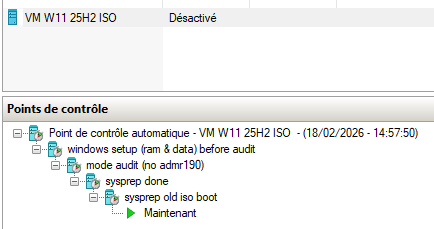
Points de contrôle Hyper-V — sauvegarde avant chaque étape critique
Installation de Windows 11 avec compte local
Installation de Windows 11 sur la VM en utilisant un compte local (sans compte Microsoft), pour simplifier la création de l'image et éviter toute dépendance au cloud.
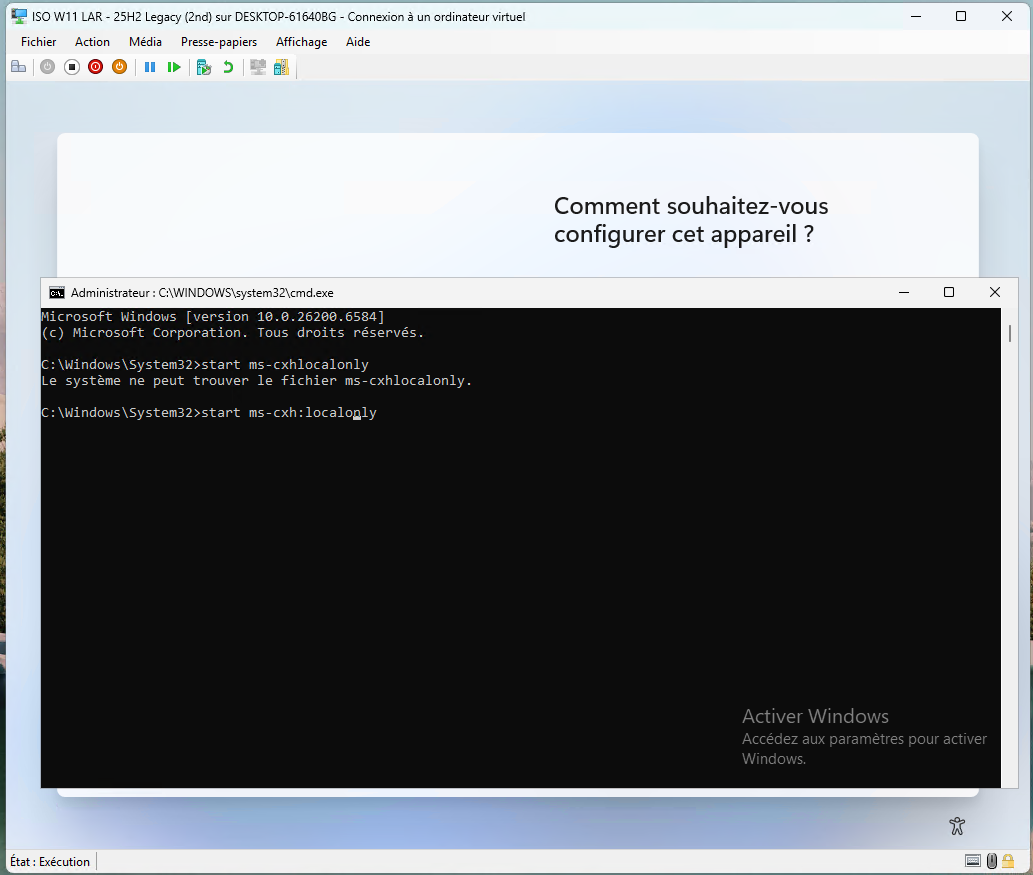
Contournement de l'obligation de compte Microsoft lors de l'OOBE
Installation des logiciels nécessaires
Installation de l'ensemble des applications requises pour les postes bureautiques : outils internes, utilitaires, logiciels métier…
Sysprep — Mode Audit
Passage en mode Audit via Sysprep pour préparer l'image à la duplication :
• Suppression des comptes utilisateurs temporaires
• Désactivation de BitLocker
• Nettoyage des SID utilisateurs
• Préparation de l'image sans créer de profil utilisateur final
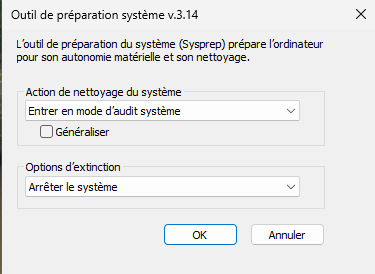
Sysprep — Mode Audit système
Sysprep — Mode OOBE
Passage en mode OOBE (Out-of-Box Experience) : simule une première utilisation du poste. Au déploiement, le système demandera la langue, la région, le clavier et créera le compte utilisateur final.
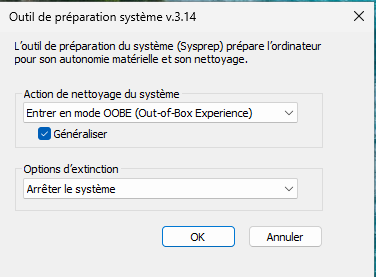
Sysprep — Mode OOBE (Out-of-Box Experience)
Capture de l'image — Mode récupération
Au redémarrage, entrée en mode récupération (WinPE) pour capturer l'image système avec la commande DISM :
L'image est sauvegardée au format .wim sur un disque virtuel, compressée au maximum.
Intégration dans l'ISO officielle — AnyBurn
Le fichier install.wim capturé est intégré dans l'ISO Windows officielle via AnyBurn, en remplacement du fichier d'installation par défaut. Résultat : une ISO bootable avec le système préconfiguré.
Création de la clé bootable — Rufus + autounattend.xml
L'ISO est flashée sur une clé USB avec Rufus. Un fichier autounattend.xml est ajouté pour automatiser l'installation :
• Langue et fuseau horaire
• Partitionnement du disque
• Acceptation automatique de la licence
• Création du compte utilisateur
• Déploiement « plug and play » — zéro action manuelle
Justification des choix techniques
Hyper-V
- Virtualisation native Windows, aucun logiciel tiers
- Snapshots avant chaque étape critique
- Environnement isolé, sans risque pour le poste hôte
Compte local
- Simplifie la création de l'image
- Pas de dépendance à un compte Microsoft
- Installation plus rapide et plus propre
autounattend.xml
- Automatisation complète de l'installation
- Paramètres identiques sur chaque poste
- Déploiement « plug and play »
AnyBurn
- Intégration du .wim dans l'ISO officielle
- ISO bootable prête à l'emploi
- Outil léger et gratuit
Limites du projet
Mises à jour Windows
- Mises à jour manquantes depuis la capture
- Windows Update nécessaire après chaque déploiement
Dépendance matérielle
- Peut nécessiter des drivers spécifiques selon le matériel
- Adaptation nécessaire si le parc est hétérogène
Pas de déploiement réseau
- Déploiement manuel via clé USB
- Pas de solution WDS / MDT centralisée
Évolutions possibles
La prochaine évolution naturelle serait un déploiement réseau entièrement automatisé, éliminant le besoin de clé USB et permettant de déployer les postes à distance.
Cela s'inscrirait dans la mise en place de Microsoft Intune en Hybrid AD — solution déjà en cours de déploiement — permettant une gestion centralisée et un enrôlement automatique des postes.